不写代码怎么画界面,拖拽布局与即时预览这样用
可视化设计是 iApp 的招牌能力:官方介绍"采用了可视化设计界面,让你设计应用界面的时候一目了然,不用繁琐的看着代码伤脑筋"。这一页把设计界面本身讲清楚。
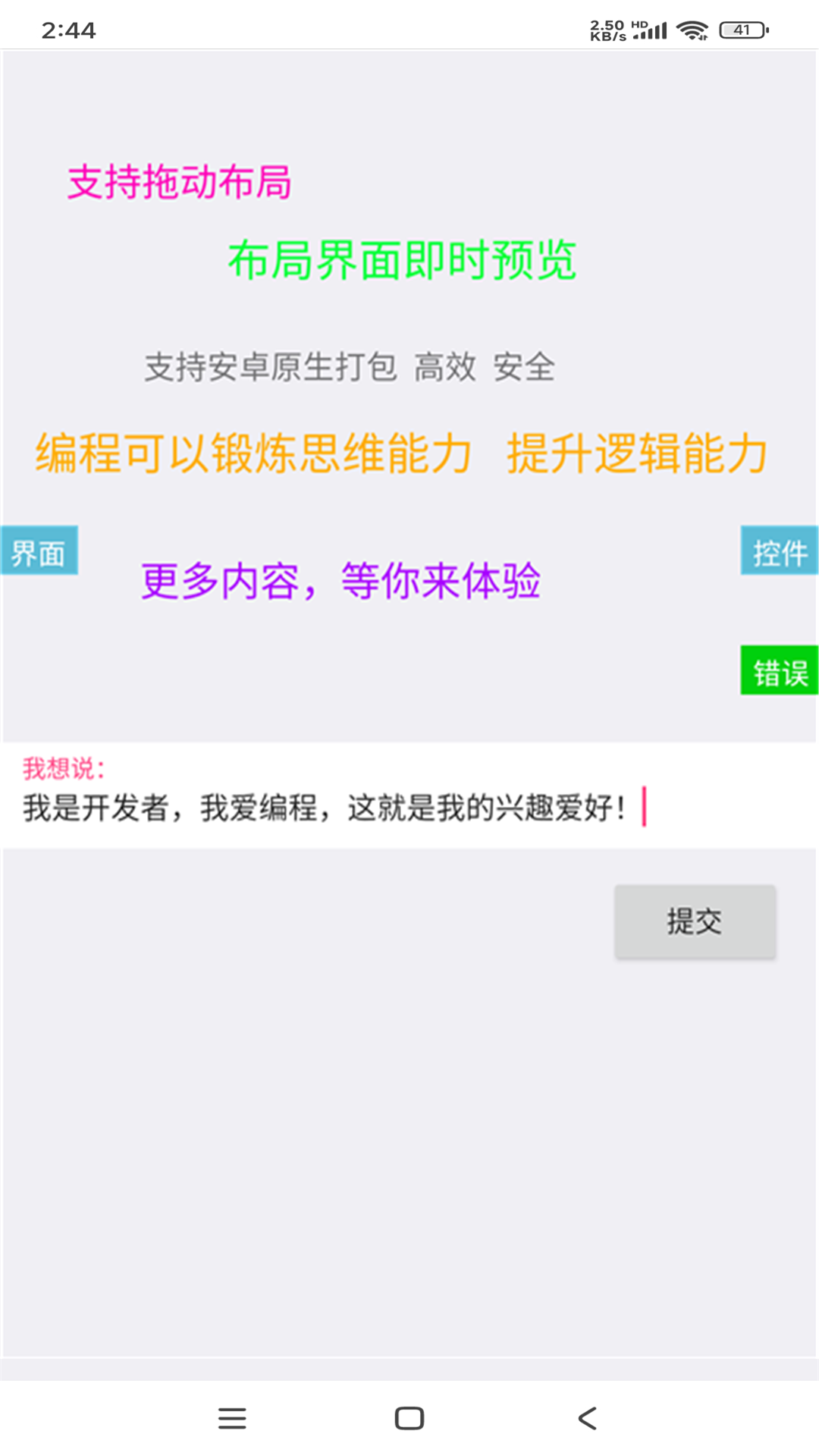
设计界面的三块区域
- 组件面板:提供按钮、文本框、图片、列表等界面组件,选中后添加到画布上。
- 设计画布:模拟手机屏幕的画布,组件摆在这里,所见即所得。
- 属性设置:选中某个组件后,在这里改它的文字、颜色、大小、编号等属性。
基本操作节奏
- 从组件面板把需要的控件添加到画布;
- 用手势拖动控件到合适的位置,捏合或拉伸调整大小;
- 双击控件进入属性编辑,改文字内容、颜色、字号;
- 需要交互逻辑时,给控件挂事件(比如"点击"),事件里写脚本——这部分见元素事件。
第三方教程总结的口诀也适用:添加控件 → 设置控件大小 → 把控件摆到合适位置 → 给控件添加相应事件,四步就是一个完整界面。
两个容易忽略的点
- 先规划再动手:手机屏幕就那么大,先在纸上画个草图、数一数要几个区块,比在画布上反复挪位置快得多。
- 控件太多会乱:复杂布局建议用容器控件分区(分区思路见常用控件),不要把十几个控件平铺在一层里。
界面画到能看了,就该让控件"动"起来——先从理解尺寸与位置的细节开始。